
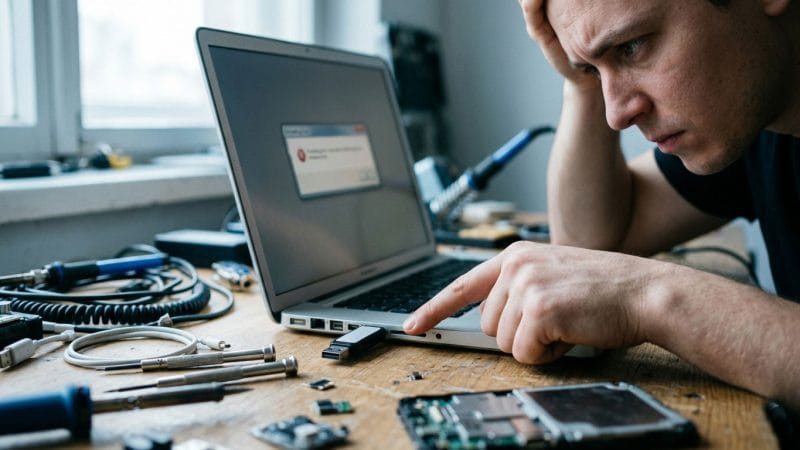
الفلاشة لا تقبل الفورمات: دليلك الشامل لحل المشكلة واستعادة وظائفها
أهم النقاط
- الفلاشات أداة تخزين أساسية، ولكنها قد تواجه مشكلة عدم قبول الفورمات لأسباب متعددة.
- تتراوح أسباب عدم قبول الفورمات بين الأضرار المادية، أخطاء نظام الملفات، تفعيل وضع حماية الكتابة، الفيروسات، ومشاكل الأذونات.
- تشمل الحلول الفعالة التحقق من قفل الحماية الفيزيائي، استخدام أدوات إصلاح الأخطاء المدمجة في النظام، فحص وإزالة الفيروسات، وتغيير حالة “القراءة فقط” باستخدام Diskpart.
- فهم السبب الجذري للمشكلة هو المفتاح لاختيار الحل المناسب واستعادة وظائف الفلاشة.
- معرفة كيفية إجراء الفورمات بالطرق الصحيحة على أنظمة ويندوز وماك أمر ضروري للحفاظ على أداء الفلاشة.
جدول المحتويات
- مقدمة
- مشكلة الفلاشة لا تقبل الفورمات: معضلة تواجه الكثيرين
- حلول فعالة لمشكلة عدم قبول الفلاشة للفورمات
- الأسباب الكامنة وراء رفض الفلاشة للفورمات
- دليل شامل لكيفية عمل فورمات للفلاشة (في الحالات العادية)
- الأسئلة الشائعة (FAQ)
الفلاشة لا تقبل الفورمات؟ في عصر تتزايد فيه حاجتنا لتخزين البيانات ونقلها بسرعة وكفاءة، أصبحت الفلاشات (محركات أقراص USB) أداة لا غنى عنها في حياتنا اليومية والعملية. من المستندات المهمة إلى الصور والملفات الكبيرة، تعتمد الفلاشات في عملها على هيكلية منظمة للبيانات، مما يجعل عملية “الفورمات” أو التهيئة الدورية خطوة أساسية للحفاظ على أدائها، التخلص من الملفات غير المرغوبة، أو حتى محو الفيروسات والبرامج الضارة. ولكن، ماذا لو استعصت الفلاشة ورفضت هذه العملية الحيوية؟ تصبح هذه المشكلة، التي تواجه الكثيرين، محبطة للغاية وتعرقل سير العمل. في هذا المقال الشامل، سنتعمق في فهم الأسباب الجذرية التي تجعل الفلاشة لا تقبل الفورمات، ونقدم لكم مجموعة من الحلول الفعالة والمجربة لاستعادة وظائفها، بالإضافة إلى شرح مفصل لكيفية إجراء عملية الفورمات بالطرق المعتادة على أنظمة التشغيل المختلفة.
مشكلة الفلاشة لا تقبل الفورمات: معضلة تواجه الكثيرين
تُعد الفلاشات أو محركات أقراص USB من أكثر وسائط التخزين شيوعًا واستخدامًا، نظرًا لحجمها الصغير وسهولة حملها، بالإضافة إلى قدرتها على استيعاب كميات كبيرة من البيانات. هذا الاستخدام المتكرر لها في أجهزة كمبيوتر متعددة يجعلها عرضة بشكل خاص لالتقاط الفيروسات والبرامج الضارة التي قد تتسلل إليها من الأجهزة المصابة. لهذا السبب، يصبح إجراء الفورمات بانتظام ضرورة للحفاظ على سلامة الفلاشة وحماية بيانات المستخدم. ومع ذلك، قد يجد المستخدم نفسه في موقف حرج حيث تتوقف الفلاشة عن الاستجابة لطلبات التهيئة، مما يمنعه من مسح محتوياتها أو إعادة تنظيمها. هذه المشكلة، التي قد تبدو مستعصية، غالبًا ما تكون نتيجة لعدة عوامل تتراوح بين الأضرار المادية البسيطة والأخطاء البرمجية المعقدة، وحتى تهديدات الفيروسات. سنستعرض في الأقسام التالية هذه الأسباب بالتفصيل، ونقدم الطرق المثلى للتغلب عليها.
حلول فعالة لمشكلة عدم قبول الفلاشة للفورمات
عندما ترفض الفلاشة عملية الفورمات، لا داعي للقلق؛ فهناك عدة طرق يمكنك تجربتها لحل هذه المشكلة واستعادة قدرة الفلاشة على العمل بشكل طبيعي. فيما يلي بعض الحلول العملية التي ستساعدك على التغلب على هذه المعضلة:
التحقق من قفل الحماية الفيزيائي
يغفل الكثيرون عن حقيقة أن بعض محركات أقراص USB، خاصة تلك القديمة أو المصممة لأغراض معينة، قد تأتي مزودة بمفتاح حماية مادي صغير. عادةً ما يكون هذا المفتاح موجودًا على جانب الفلاشة ويعمل كآلية قفل لمنع الكتابة أو المسح غير المصرح به. عندما يكون هذا المفتاح في وضع “القفل” (Locked)، فإنه يمنع أي عملية تعديل على البيانات المخزنة، بما في ذلك عملية الفورمات. قبل الشروع في أي خطوات برمجية معقدة، يُعد التحقق من وضع هذا المفتاح خطوة أولية وبسيطة قد توفر الكثير من الوقت والجهد. تأكد من تحريك المفتاح إلى وضع “الإلغاء” (Unlocked) لتتمكن من إجراء الفورمات بنجاح.
إصلاح الأخطاء الداخلية عبر أدوات النظام
قد تكون المشكلة ناتجة عن أخطاء داخلية في نظام الملفات الخاص بالفلاشة. لحسن الحظ، توفر أنظمة التشغيل أدوات مدمجة لإصلاح مثل هذه الأخطاء:
- على نظام ويندوز: أدخل الفلاشة في جهاز الكمبيوتر.
- افتح “هذا الكمبيوتر الشخصي” (This PC) أو “مستكشف الملفات” (File Explorer).
- انقر بزر الماوس الأيمن على أيقونة الفلاشة.
- اختر “خصائص” (Properties) من القائمة المنسدلة.
- انتقل إلى علامة التبويب “أدوات” (Tools).
- ضمن قسم “فحص الأخطاء” (Error checking)، انقر فوق الزر “فحص” (Check).
- ستظهر لك نافذة، اضغط على خيار “فحص القرص” (Scan drive) للسماح للنظام بفحص الفلاشة وإصلاح أي أخطاء يكتشفها.
فحص وإزالة الفيروسات والبرامج الضارة
تُعد الفيروسات والبرامج الضارة سببًا رئيسيًا في تلف الفلاشات وتعطيل وظائفها، بما في ذلك منع عملية الفورمات. يمكن أن تتسبب هذه البرمجيات الخبيثة في تلف بنية الملفات أو تفعيل حماية ضد الكتابة دون علمك. للتأكد من خلو الفلاشة وجهاز الكمبيوتر من أي تهديدات، اتبع الخطوات التالية:
- انتقل إلى “الإعدادات” (Settings) في نظام ويندوز.
- اختر “التحديث والأمان” (Update & Security).
- ثم اضغط على “أمان ويندوز” (Windows Security).
- من القائمة الجانبية، اختر “الحماية من الفيروسات والمخاطر” (Virus & threat protection).
- انتقل إلى “خيارات الفحص” (Scan options).
- اختر “فحص Windows Defender في وضع عدم الاتصال” (Windows Defender Offline scan).
- أخيرًا، اضغط على “الفحص الآن” (Scan now). سيعيد الكمبيوتر تشغيله ويقوم بفحص شامل قبل تحميل نظام التشغيل، مما يساعد على إزالة الفيروسات المستعصية.
تنظيف حالة “القراءة فقط” (Read Only) باستخدام Diskpart
في بعض الحالات، قد تكون الفلاشة في وضع “القراءة فقط”، مما يمنع أي عملية كتابة أو فورمات. يمكن إزالة هذا الوضع باستخدام أداة “Diskpart” المدمجة في ويندوز:
- افتح موجه الأوامر كمسؤول (Command Prompt as Administrator). يمكنك فعل ذلك بالبحث عن “cmd” في قائمة ابدأ ثم النقر بزر الماوس الأيمن واختيار “تشغيل كمسؤول”.
- اكتب
diskpartثم اضغط Enter. - اكتب
list diskثم اضغط Enter. ستظهر لك قائمة بجميع أقراص التخزين المتصلة بجهازك، بما في ذلك الفلاشة. كن حذرًا جدًا في هذه الخطوة وتأكد من تحديد الرقم الصحيح للفلاشة لتجنب مسح بيانات أقراص أخرى. عادةً ما تكون الفلاشة أصغر حجمًا وتظهر برقم مميز. - بمجرد تحديد رقم الفلاشة (لنفترض أنه disk 2)، اكتب
select disk 2ثم اضغط Enter. - اكتب
attributes disk clear readonlyثم اضغط Enter. ستظهر رسالة تؤكد مسح خاصية القراءة فقط. - الآن، حاول إجراء الفورمات للفلاشة بالطريقة المعتادة.
الأسباب الكامنة وراء رفض الفلاشة للفورمات
فهم الأسباب التي تؤدي إلى عدم قدرة الفلاشة على قبول الفورمات يُعد خطوة مهمة نحو إيجاد الحل المناسب. تتعدد هذه الأسباب وتشمل الجوانب المادية والبرمجية على حد سواء:
تلف أقسام التخزين الداخلية للفلاشة
تعتمد الفلاشة في عملها على أقسام تخزينية داخلية معقدة. في حال تعرض أحد هذه الأقسام للتلف، سواء بسبب الاستخدام الخاطئ، أو إزالة الفلاشة بشكل غير آمن أثناء نقل البيانات، أو حتى عيوب التصنيع، فقد تصبح الفلاشة غير قادرة على الاستجابة لطلبات التهيئة أو حتى القراءة والكتابة. هذا التلف يمكن أن يجعل الفلاشة غير قابلة للاستخدام بشكل دائم في بعض الحالات.
الأضرار المادية المباشرة للفلاشة
الفلاشات أجهزة إلكترونية حساسة، وأي ضرر مادي مباشر، مثل سقوطها على الأرض، تعرضها للضغط الشديد، أو تلامسها مع الماء، يمكن أن يتسبب في تلف مكوناتها الداخلية. في حال حدوث مثل هذا التلف، قد تصبح الفلاشة معطلة تمامًا وغير قابلة للإصلاح، وبالتالي ترفض أي عملية فورمات أو تفاعل مع الكمبيوتر.
تفعيل وضع حماية الكتابة (Write Protection)
كما ذكرنا سابقًا في الحلول، قد تكون الفلاشة محمية ضد الكتابة لأسباب مختلفة. قد يكون ذلك بسبب مفتاح حماية مادي، أو قد تكون خاصية “القراءة فقط” مفعلة برمجيًا نتيجة خطأ في نظام الملفات، أو حتى بسبب تدخل الفيروسات. هذا الوضع يمنع أي تغيير على البيانات، بما في ذلك الفورمات.
مشاكل الأذونات والصلاحيات
في بعض أنظمة التشغيل، خاصة في بيئات العمل المشتركة أو على أجهزة الكمبيوتر التي تحتوي على حسابات مستخدمين متعددة، قد لا يكون لديك الأذونات الكافية لإجراء تغييرات جذرية على وسائط التخزين، مثل الفورمات. تتطلب بعض العمليات الإدارية صلاحيات المسؤول (Administrator) لتنفيذها بنجاح.
التهديدات الأمنية: الفيروسات والبرامج الضارة
تُعد الفيروسات والبرامج الضارة من الأسباب الشائعة التي تعيق عمل الفلاشة. يمكن لهذه البرمجيات الخبيثة أن تتلف نظام الملفات، أو تغير في إعدادات الفلاشة لتجعلها في وضع “القراءة فقط”، أو حتى تتسبب في إغلاقها بشكل كامل لمنع حذفها. لهذا السبب، يُنصح دائمًا بفحص الفلاشات ببرامج حماية قوية قبل استخدامها على أي جهاز.
دليل شامل لكيفية عمل فورمات للفلاشة (في الحالات العادية)
بعد استكشاف المشاكل والحلول، من المهم معرفة كيفية إجراء الفورمات بالطرق الصحيحة عندما تكون الفلاشة بحالة جيدة أو بعد إصلاحها.
فورمات الفلاشة على أجهزة ويندوز
- إدخال الفلاشة: قم بتوصيل محرك أقراص USB بمنفذ USB على جهاز الكمبيوتر الخاص بك.
- فتح مستكشف الملفات: اضغط على مفتاحي
Windows + Eلفتح مستكشف الملفات (File Explorer). - الانتقال إلى “هذا الكمبيوتر الشخصي”: من الجزء الأيمن في نافذة مستكشف الملفات، انقر على “هذا الكمبيوتر الشخصي” (This PC).
- تحديد الفلاشة للتهيئة: في قسم “الأجهزة ومحركات الأقراص” (Devices and drives)، ستجد أيقونة الفلاشة. انقر عليها بزر الماوس الأيمن، ثم حدد خيار “تهيئة” (Format) من القائمة المنسدلة.
- اختيار نظام الملفات: في النافذة الجديدة، ستظهر قائمة منسدلة لخيار “نظام الملفات” (File system). يمكنك اختيار النظام الذي يناسب استخدامك (مثل FAT32 لمرونة أكبر مع الأجهزة القديمة، أو NTFS للملفات الكبيرة جدًا والأمان، أو exFAT للتوافق بين ويندوز وماك).
- تحديد حجم وحدة التخصيص: في القائمة المنسدلة “حجم وحدة التخصيص” (Allocation unit size)، يُنصح باختيار “تحديد افتراضي” (Default) ما لم يكن لديك سبب محدد لاختيار آخر.
- تسمية وحدة التخزين: في حقل “تسمية وحدة التخزين” (Volume label)، يمكنك كتابة اسم جديد للفلاشة يظهر في مستكشف الملفات.
- خيارات التنسيق: ضمن “خيارات التنسيق” (Format options)، حدد مربع “تنسيق سريع” (Quick Format) إذا كنت ترغب في مسح سريع للبيانات (وهو ما يُنصح به عادةً)، أو ألغِ تحديده لإجراء فورمات كامل يمسح البيانات بشكل أعمق ويتحقق من الأخطاء (ويستغرق وقتًا أطول).
- بدء العملية: انقر فوق خيار “ابدأ” (Start).
- تأكيد العملية: ستظهر رسالة تحذير بأن جميع البيانات الموجودة على الفلاشة ستُمسح. انقر فوق “نعم” (Yes) للمتابعة.
فورمات الفلاشة على أجهزة ماك
- إدخال الفلاشة: أدخل محرك أقراص USB في منفذ USB على جهاز الماك.
- فتح “الأداة المساعدة للقرص”: اذهب إلى “التطبيقات” (Applications)، ثم “الأدوات المساعدة” (Utilities)، وبعدها اختر “الأداة المساعدة للقرص” (Disk Utility).
- تحديد محرك أقراص USB: من القائمة الموجودة على اليسار في نافذة “الأداة المساعدة للقرص”، حدد محرك أقراص USB الخاص بك.
- اختيار خيار “مسح”: في الجزء العلوي من النافذة، حدد خيار “مسح” (Erase).
- تسمية وتنسيق: في النافذة الجديدة، اكتب اسمًا لمحرك الأقراص في حقل “الاسم” (Name)، ثم حدد “تنسيق” (Format) المناسب. يمكن الاختيار بين (APFS, Mac OS Extended (Journaled), MS-DOS (FAT), ExFAT) حسب الغرض من الاستخدام.
- بدء المسح: حدد “مسح” (Erase) مرة أخرى لتأكيد بدء العملية.
- الانتهاء: بمجرد الانتهاء من عملية الفورمات، اختر “تم” (Done).
في الختام، تُعد مشكلة الفلاشة التي لا تقبل الفورمات تحديًا شائعًا، ولكنها غالبًا ما تكون قابلة للحل من خلال فهم الأسباب وتطبيق الخطوات الصحيحة. باتباع الحلول المذكورة في هذا المقال، سواء كانت التحقق من القفل المادي، أو إصلاح الأخطاء البرمجية، أو إزالة الفيروسات، ستتمكن من استعادة وظائف فلاشاتك والحفاظ عليها في أفضل حالاتها، لتبقى وسيلة تخزين موثوقة تلبي احتياجاتك اليومية. تذكر دائمًا أهمية التعامل بحذر مع الفلاشات وإزالتها بأمان للحفاظ على سلامة بياناتك وتجنب المشاكل المستقبلية.
الأسئلة الشائعة (FAQ)
س1: ماذا يعني أن الفلاشة لا تقبل الفورمات؟
ج1: يعني ذلك أن الفلاشة لا تستجيب لطلبات تهيئتها أو إعادة تنظيم نظام ملفاتها، مما يمنعك من مسح محتوياتها أو استخدامها لتخزين بيانات جديدة. قد تظهر رسائل خطأ مثل “Windows was unable to complete the format” أو “The disk is write-protected”.
س2: ما هي الأسباب الشائعة لعدم قبول الفلاشة للفورمات؟
ج2: تتضمن الأسباب الشائعة: وجود قفل حماية فيزيائي، تلف أقسام التخزين الداخلية، أضرار مادية، تفعيل وضع حماية الكتابة (سواء برمجيًا أو ماديًا)، مشاكل في الأذونات والصلاحيات، ووجود فيروسات أو برامج ضارة.
س3: هل يمكنني استعادة بيانات من فلاشة لا تقبل الفورمات؟
ج3: في بعض الحالات، نعم. إذا كانت المشكلة برمجية (مثل وضع القراءة فقط أو أخطاء بسيطة في نظام الملفات)، فقد تتمكن من إصلاح الفلاشة والوصول إلى البيانات. ولكن إذا كان التلف ماديًا أو كبيرًا، قد تكون استعادة البيانات صعبة جدًا أو مستحيلة دون مساعدة متخصصين.
س4: كيف أتحقق من قفل الحماية الفيزيائي على الفلاشة؟
ج4: بعض الفلاشات، خاصة القديمة أو ذات التصميمات الخاصة، تحتوي على مفتاح صغير جانبي يمكن تحريكه بين وضع “القفل” و”الإلغاء”. تفحص جوانب الفلاشة بعناية بحثًا عن هذا المفتاح وتأكد من أنه في وضع “الإلغاء” (Unlocked) قبل محاولة الفورمات.
س5: ما هو الفرق بين الفورمات السريع والفورمات الكامل؟
ج5: الفورمات السريع (Quick Format) يمسح جدول نظام الملفات فقط، مما يجعل البيانات غير مرئية ولكنها قابلة للاسترجاع بواسطة أدوات استعادة البيانات. هذه العملية سريعة. أما الفورمات الكامل (Full Format)، فيمسح جميع القطاعات على القرص، ويكتب عليها قيمًا صفرية (أو أنماطًا أخرى)، ويتحقق من وجود قطاعات تالفة، مما يجعل استعادة البيانات أصعب بكثير ويستغرق وقتًا أطول.